

Tout savoir sur « invité » et « externe » dans Teams.
Ce guide vous explique comment Microsoft Teams gère les identités inter-organisations, quelles sont les différences entre un compte tenant, un compte invité et un compte externe, et comment jongler efficacement entre ces contextes pour collaborer avec des personnes à l’extrérieur de vos écoles.
1. Les trois types d’identités dans Teams
Le compte dans votre organisation (tenant)
C’est votre identité principale sur Microsoft 365. Vous vous connectez avec votre adresse @ecole.com / @ecole.fr / @ecole.org. Ce compte vous donne accès à toutes vos ressources habituelles : équipes Teams, conversations, fichiers SharePoint, calendrier, etc.
Vous êtes dans ce contexte par défaut lorsque vous ouvrez Teams.
Le statut « invité » (guest)
Vous êtes « invité » lorsqu’une autre organisation vous a ajouté à l’une de ses équipes Teams. Votre compte école devient un compte invité dans leur tenant. Vous gardez votre propre adresse mail, mais vous accédez à leurs ressources.
- Dans Teams, une nouvelle organisation apparaît dans le menu de sélection en haut à droite.
- Dans l’organisation hôte, votre nom s’affiche avec la mention « (Invité) ».
- Vous avez accès à leurs équipes Teams, leurs canaux et leurs fichiers SharePoint associés.
- Attention : pour lire vos messages dans cette organisation, vous devez basculer manuellement votre Teams dans leur contexte.
Point important : les personnes externes invitées dans des équipes Teams n’y ont pas directement accès. Elles reçoivent bien des notifications, mais elles doivent basculer leur Teams dans votre organisation pour accéder aux conversations et aux fichiers, ce qui peut facilement passer inaperçu.
Le statut externe
Vous êtes en mode « Externe » lorsque vous envoyez un message instantané directement à une personne d’une autre organisation, sans que l’un de vous soit membre d’une équipe Teams de l’autre. La personne apparaît avec le badge « Externe » dans la fenêtre de conversation.
- Le message arrive directement dans le flux principal de l’organisation de la personne.
- Pas besoin de basculer d’organisation, plus simple et moins de risque de messages non lus.
- En revanche, pas d’accès aux équipes Teams ni aux fichiers de canaux.
- Vous pouvez néanmoins partager des fichiers en pièce jointe dans la conversation.
Changer de statut
Pour changer de statut, ouvrir Teams.
Dans le ruban en haut à droite, cliquer là où apparaît votre organisation et votre avatar.
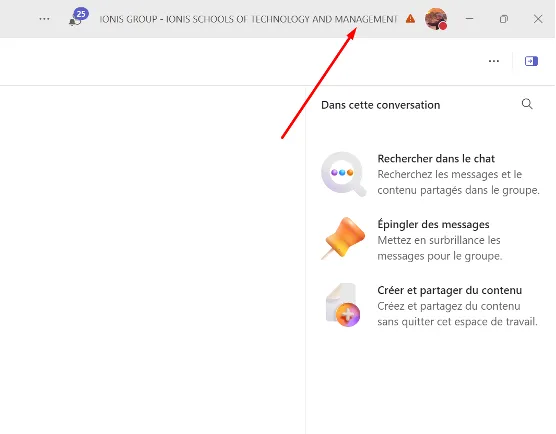
Dans le menu qui s’affiche, choisir l’organisation dans laquelle figure l’équipe Teams que vous cherchez à rejoindre, en dessous de votre compte, et cliquer dessus.
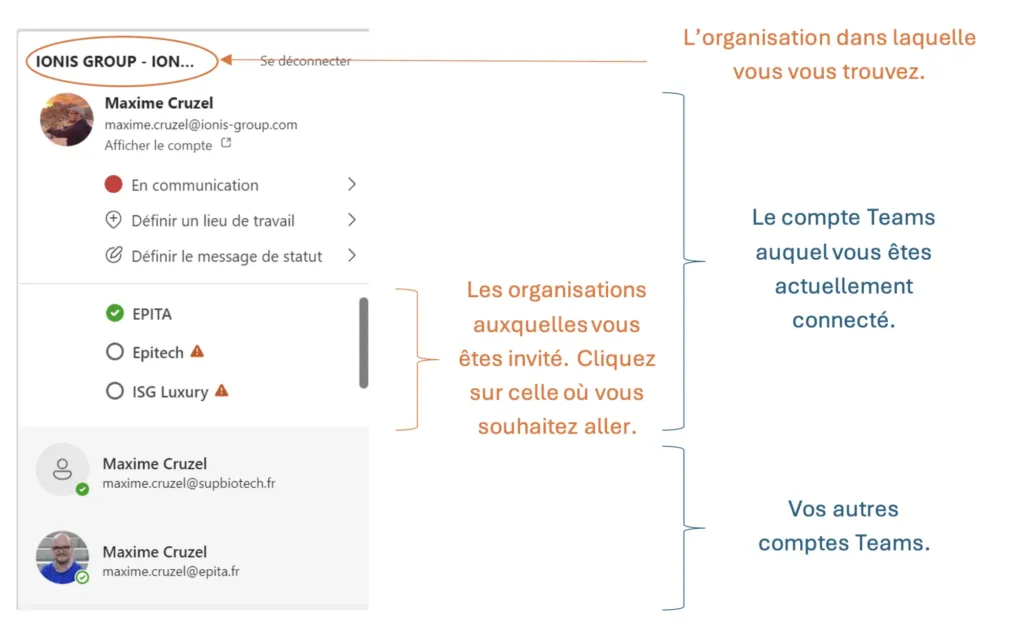
Vous avez désormais accès à vos conversations en tant qu’invité, et vos équipes Teams.
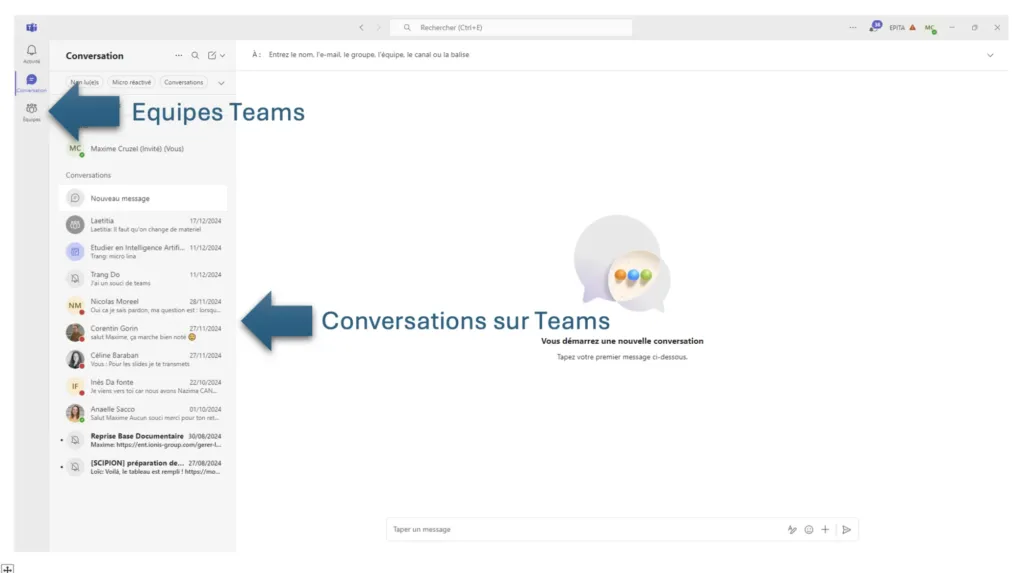
Les conversations que vous voyez ici comme invité ne sont pas les mêmes que celles de votre organisation. Elles réapparaîtront lorsque vous retournerez dans l’espace « Conversations » de votre organisation.
Pour retourner à votre organisation, dans le menu en haut à droite, cliquez dessus.
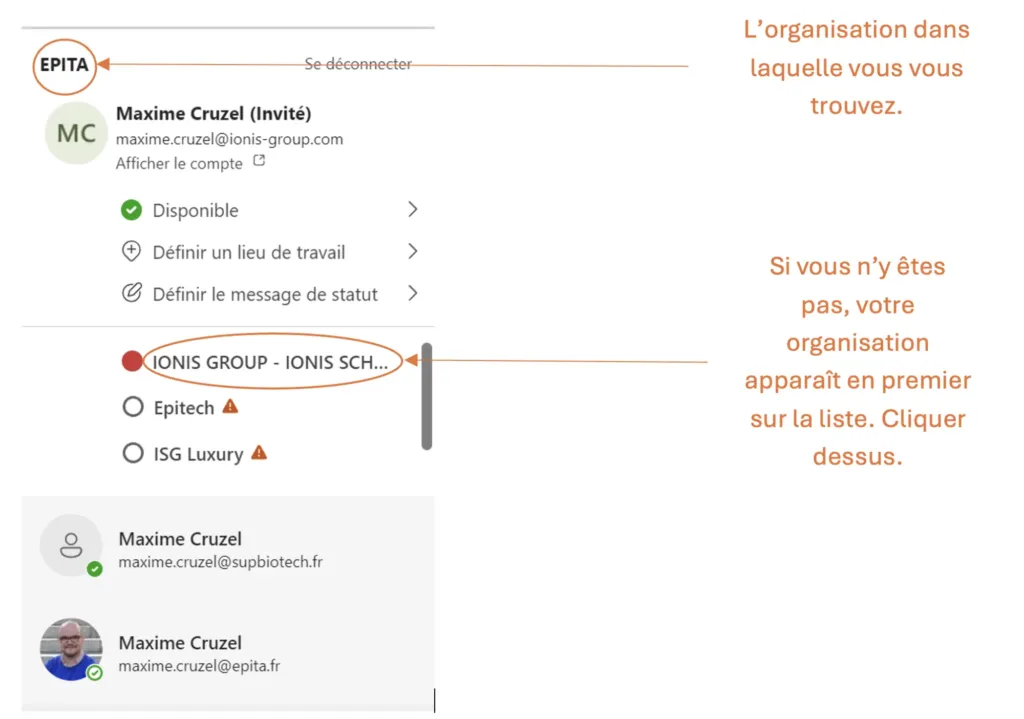
Vous retournez bien sur votre organisation. Comme vous pouvez le voir, les conversations qui s’affichent à gauche ne sont pas les mêmes conversations auxquelles vous avez accès quand vous êtes invité.
2. Avantages et inconvénients : Invité vs Externe
Voici un tableau comparatif pour vous aider à choisir le bon mode de collaboration selon la situation.
| Fonctionnalité | Invité (Guest) | Externe |
| Accès aux équipes Teams et canaux | ✅ Oui | ❌ Non |
| Accès aux fichiers du canal | ✅ Via onglet « Fichiers » | ❌ Non |
| Accès au SharePoint associé | ✅ Via « Ouvrir dans SharePoint » | ❌ Non |
| Partage de fichiers | ✅ Oui | ✅ Oui (en conversation) |
| Réception des notifications | ✅ Oui (contexte invité) | ✅ Oui directement |
| Messages dans le flux principal | ⚠️ Non, doit basculer d’organisation | ✅ Oui |
| Risque de messages non lus | ⚠️ Élevé | 🟢 Faible |
| Pièces jointes | ✅ Oui | ✅ Oui (en convversation) |
| Facilité d’utilisation | ⚠️ Changement de contexte requis | ✅ Simple et direct |
Ces contenus pourraient vous intéresser
Gagnez du temps en découvrant cette sélection de contenus faîte vous vous.
-

Tout savoir sur « invité » et « externe » dans Teams.
Ce guide vous explique comment Microsoft Teams gère les identités inter-organisations, quelles sont les différences entre un compte tenant, un compte invité et…
-
Teams : Utiliser la fonction « Assemblée » pour des webinaires
Le webinaire est une fonctionnalité très intéressante dans Teams mais…
-

Tout savoir sur les groupes Microsoft 365
Le travail en équipe se fait aujourd’hui à travers de…
-
Les breakout rooms dans Teams
Les salles de sous-groupes (breakout rooms) permettent de diviser une…